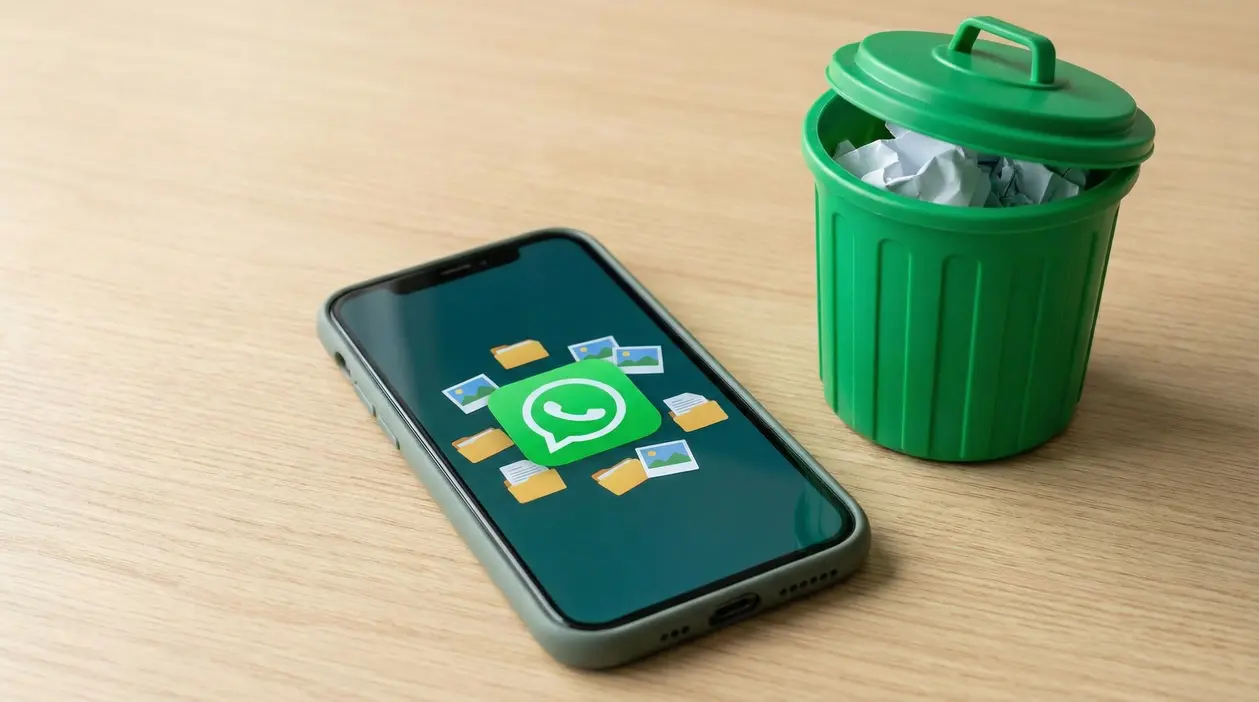

Ti è mai capitato di cancellare foto e video da WhatsApp, tirare un sospiro di sollievo, e poi scoprire che la memoria del telefono è ancora al limite? Succede più spesso di quanto immagini. Il motivo è quel “cestino nascosto” che non esiste come icona unica, ma vive in una somma di cartelle, allegati scaricati e backup che continuano a occupare GB di spazio anche quando tu sei convinto di aver già ripulito tutto.
Cos’è davvero il “cestino nascosto” di WhatsApp
WhatsApp non ha un cestino centrale come un computer. Il suo “cestino” è composto da:
- Media scaricati nelle chat (foto, video, audio, documenti) che restano sul dispositivo
- File duplicati o inoltrati più volte, quindi salvati in più punti
- Backup locali (soprattutto su Android) che si accumulano
- Backup in cloud (Google Drive o iCloud) che possono conservare “copie” più recenti di quanto pensi
In pratica, puoi cancellare un messaggio in chat, ma il file fisico potrebbe essere ancora lì, in una cartella interna o in una copia di sicurezza. Questo meccanismo è legato al modo in cui funziona l’archiviazione dei dati: non sempre ciò che sparisce dalla vista sparisce anche dallo spazio occupato.
Il metodo più semplice: “Gestisci spazio” (Android e iPhone)
Se vuoi andare sul sicuro, qui si risolve il 90% dei casi, senza app strane e senza impazzire tra cartelle.
- Apri WhatsApp
- Tocca i tre puntini (in alto a destra su Android) oppure vai su Impostazioni (iPhone)
- Entra in Archiviazione e dati (o Spazio e dati)
- Tocca Gestisci spazio
A questo punto vedrai due cose utilissime: le chat che pesano di più e una panoramica dei file più ingombranti.
Come eliminare in modo “chirurgico”
- Apri una chat dalla lista
- Seleziona foto, video, audio o documenti (di solito con tap prolungato)
- Tocca l’icona del cestino
- Conferma Elimina o Elimina definitivamente
Su iPhone c’è un dettaglio che fa la differenza: quando elimini, spunta anche l’opzione tipo “Elimina anche i media dalla galleria”, così non restano copie in Foto.
Android: pulizia manuale delle cartelle (per i file davvero “nascosti”)
Se dopo “Gestisci spazio” il telefono è ancora pieno, su Android puoi fare un livello in più, quello che spesso libera spazio subito.
Apri un file manager (va benissimo Files by Google o quello di sistema) e segui questo percorso:
Memoria interna > Android > media > com.whatsapp > WhatsApp > Media
Dentro troverai cartelle come:
- WhatsApp Images
- WhatsApp Video
- WhatsApp Audio
- WhatsApp Documents
Qui puoi selezionare blocchi di file, oppure svuotare direttamente intere cartelle se sai che non ti servono più. Il consiglio pratico è partire dai video, sono quasi sempre i responsabili principali.
Non dimenticare i backup locali (cartella Databases)
Sempre nella cartella principale di WhatsApp, cerca Databases. Spesso trovi molti backup vecchi. In genere puoi:
- Tenere solo l’ultimo backup
- Eliminare quelli più datati (soprattutto se sono tanti e pesanti)
Attenzione: una volta eliminati, non li recuperi facilmente.
“Eliminati di recente”: il punto che quasi tutti ignorano
C’è un’altra zona che può trattenere contenuti, soprattutto conversazioni eliminate.
Vai in:
- Impostazioni > Chat > Eliminati di recente
Qui puoi cancellare le chat rimaste “in attesa”. Di solito non c’è un pulsante per svuotare tutto in un colpo, quindi va fatto una chat alla volta, ma quando ne hai tante può cambiare parecchio.
Backup cloud: quando lo spazio non torna (e perché)
Un trucco mentale utile è questo: se cancelli oggi e fai backup dopo, il cloud potrebbe “registrare” la nuova situazione, ma può anche mantenere una copia finché non la sovrascrive o finché non la rimuovi manualmente.
- Android: controlla Google Drive, sezione backup
- iPhone: controlla iCloud, gestione spazio e backup
Se vuoi eliminare definitivamente certe tracce, la gestione va fatta anche lì, altrimenti continuerai ad avere copie che occupano spazio nel cloud, e talvolta influenzano anche i ripristini.
Mini routine per non ritrovarti punto e a capo
- Apri Gestisci spazio ogni 2 o 3 settimane
- Disattiva il download automatico dei media che non ti servono
- Ogni tanto, su Android, fai un giro nella cartella Media e in Databases
Risultato? Memoria più leggera, telefono più veloce, e soprattutto la sensazione concreta di aver davvero svuotato quel “cestino” che, finché non lo vedi, sembra quasi una leggenda.